
Verifikasi foto Timemark dalam hitungan detik
Unggah foto Timemark atau masukkan Kode Foto-nya. Kami membandingkan waktu, lokasi, dan gambarnya dengan catatan yang disimpan saat foto diambil.
Letakkan foto di mana saja untuk memverifikasi
JPG atau PNG, maksimal 10 MB per foto, 6 foto sekaligus. Anda juga bisa menempelkan foto.
- Waktu & Tanggal
- Lokasi
- Analisis Gambar
Cara kerja verifikasi Timemark
- Ambil fotoTimemark mengambil waktu dari jaringan. Jika seseorang mengubah jam ponsel, foto tetap menunjukkan waktu sebenarnya.
- Periksa ponselJika lokasinya palsu, foto menampilkan “Virtual location detected”. Jika aplikasinya sudah diubah, foto tidak mendapat Kode Foto.
- Simpan catatanSetiap Kode Foto terhubung ke waktu dan tempat sebenarnya, serta ciri-ciri gambar yang disimpan di server Timemark. Foto itu sendiri tidak disimpan. Jika nanti seseorang mengubah gambar dengan AI atau aplikasi edit, pemeriksaan bisa menunjukkannya.
- Verifikasi fotoUnggah foto atau masukkan Kode Foto-nya di sini. Kami memeriksa Waktu & Tanggal, Lokasi, dan Analisis Gambar.
Apa yang bisa dan tidak bisa ditunjukkan verifikasi
Hasil Asli menunjukkan
- Foto diambil dengan Timemark pada waktu dan tempat yang tercatat.
- Waktu dan alamat di foto cocok dengan catatan asli.
- Kami tidak menemukan perubahan pada gambar.
Verifikasi tidak bisa menunjukkan
- Apakah kejadiannya nyata atau diatur untuk foto.
- Foto dengan Kode Foto yang dimatikan, terpotong, atau tertutup.
- Apakah pengadilan atau perusahaan asuransi akan menerima foto tersebut.
Teamspace
Cegah foto palsu masuk ke tim Anda
Memeriksa foto satu per satu butuh waktu. Di Teamspace, pemilik tim cukup menyalakan “Timemark capture only” sekali. Setelah itu foto palsu tidak bisa masuk ke tim, dan tidak ada yang perlu memeriksa setiap foto.
- Hanya foto yang diambil dengan kamera Timemark yang bisa masuk ke Teamspace.
- Foto dari galeri, komputer, atau kamera lain tidak bisa diunggah.
- Pemilik mengaturnya sekali untuk seluruh tim.
Verifikasi foto di sistem Anda sendiri
Ingin memeriksa foto Timemark di aplikasi atau alat AI Anda sendiri? Akses API dan MCP belum tersedia. Beri tahu kami apa yang Anda butuhkan.
Pertanyaan umum
Apa itu Timemark?
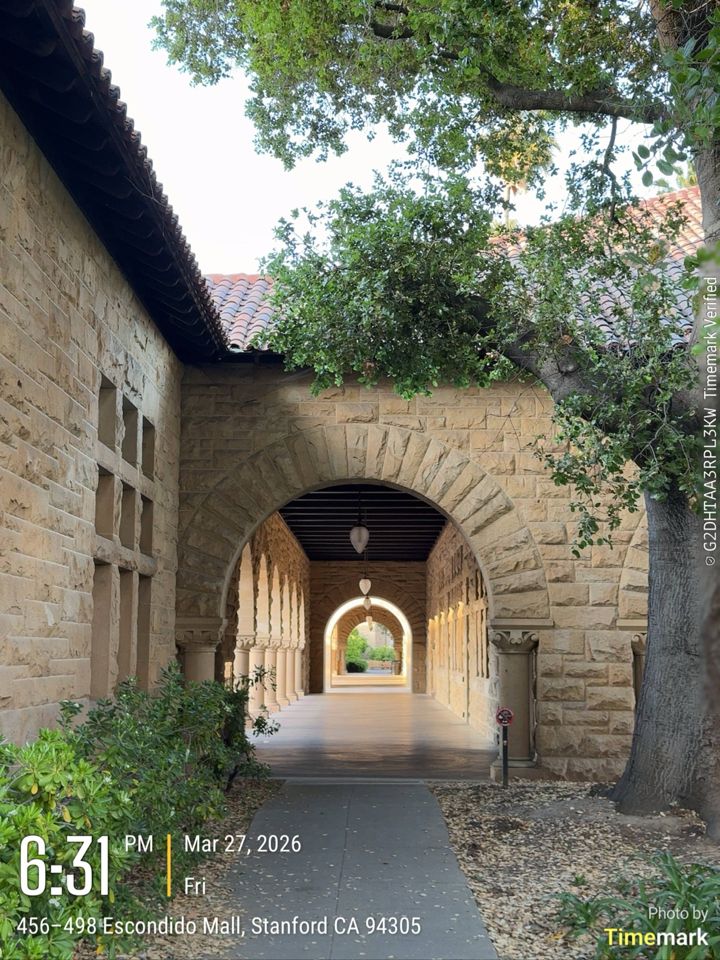
Timemark adalah aplikasi kamera gratis untuk iPhone dan Android. Aplikasi ini menambahkan waktu, alamat, dan lokasi GPS ke foto kerja saat foto diambil. Secara default, foto juga menampilkan Kode Foto, sehingga siapa pun bisa memeriksanya di sini.
Apa arti “Timemark Verified” pada foto?
“Timemark Verified” tercetak di samping Kode Foto, di sisi foto Timemark. Tulisan ini menandakan foto bisa diperiksa. Tulisan itu saja tidak membuktikan foto asli, jadi unggah foto atau masukkan Kode Fotonya di sini untuk memeriksanya.
Bagaimana cara memverifikasi foto Timemark?
Unggah foto di halaman ini, atau masukkan Kode Foto 14 karakternya. Timemark membandingkan waktu, lokasi, dan gambar dengan catatan yang disimpan saat foto diambil. Gratis dan bisa digunakan di browser apa pun, tanpa aplikasi atau akun. Di aplikasi Timemark, Anda juga bisa mengetuk Verify di bagian atas layar kamera.
Apa itu Kode Foto Timemark, dan di mana saya bisa menemukannya?
Kode Foto adalah 14 huruf dan angka yang tercetak di sisi foto Timemark. Kode ini menghubungkan foto dengan waktu, lokasi, dan ciri gambar yang disimpan Timemark saat foto diambil. Kode Foto aktif secara default dan tidak kedaluwarsa. Foto tanpa Kode Foto, atau dengan kode yang terpotong atau tertutup, tidak bisa diverifikasi.
Bagaimana agar tim saya hanya mengirim foto asli?
Gunakan Timemark Teamspace. Pemilik tim bisa mengatur Photo Source ke “Timemark capture only”, sehingga hanya foto yang diambil dengan kamera Timemark yang bisa masuk ke tim.
Bisakah seseorang mengubah waktu atau lokasi pada foto Timemark?
Timemark mengambil waktu dari jaringan, jadi mengubah jam ponsel tidak mengubah waktu di foto. Jika lokasinya palsu, foto menampilkan “Virtual location detected”. Jika aplikasinya sudah diubah, foto tidak mendapat Kode Foto. Jika seseorang mengubah gambar dengan AI atau aplikasi edit, pemeriksaan gagal dan hasilnya Palsu.
Apa arti hasil verifikasi?
Dalam verifikasi Timemark, Asli berarti semua pemeriksaan lolos. Palsu berarti satu atau beberapa pemeriksaan gagal. Tidak dapat diverifikasi bisa berarti tidak ada Kode Foto atau data foto masih diunggah. Tidak ditemukan berarti Timemark tidak punya catatan untuk kode tersebut.
Bisakah saya memverifikasi foto lewat API atau MCP?
Belum. Akses API dan MCP untuk Timemark Verify belum tersedia. Kirim email ke support@timemark.com dan beri tahu kami apa yang Anda butuhkan.