
Timemark-Fotos in Sekunden prüfen
Lade ein Timemark-Foto hoch oder gib seinen Fotocode ein. Wir vergleichen Zeit, Ort und Bild mit dem Datensatz, der bei der Aufnahme gespeichert wurde.
Fotos irgendwo ablegen, um sie zu prüfen
JPG oder PNG, bis 10 MB pro Foto, 6 Fotos auf einmal. Du kannst auch ein Foto einfügen.
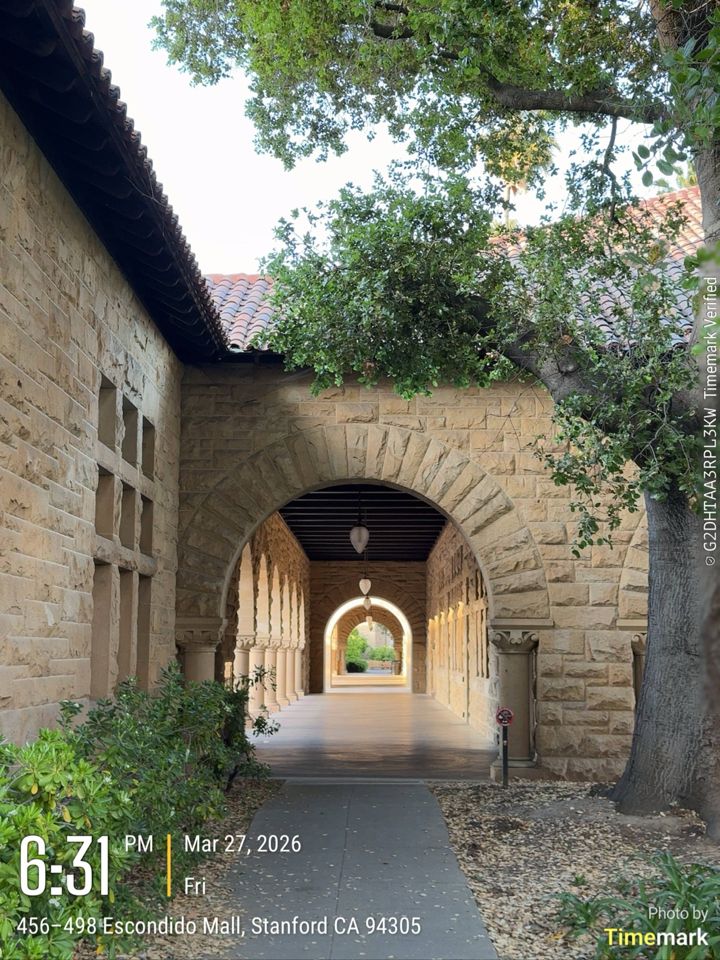
- Zeit und Datum
- Ort
- Bildanalyse
So funktioniert die Timemark-Prüfung
- Foto aufnehmenTimemark holt die Zeit aus dem Netz. Wird die Uhr am Handy verstellt, zeigt das Foto trotzdem die echte Zeit.
- Handy prüfenIst der Standort gefälscht, zeigt das Foto „Virtual location detected“. Wurde die App verändert, bekommt das Foto keinen Fotocode.
- Datensatz speichernJeder Fotocode ist mit der echten Zeit und dem echten Ort verknüpft, und mit Bildmerkmalen, die auf den Servern von Timemark gespeichert sind. Das Foto selbst wird nicht gespeichert. Ändert jemand das Bild später mit KI oder einer Bearbeitungs-App, kann die Prüfung das zeigen.
- Foto prüfenLade das Foto hier hoch oder gib seinen Fotocode ein. Wir prüfen Zeit und Datum, Ort und Bildanalyse.
Was die Prüfung zeigen kann und was nicht
Das Ergebnis „Echt“ zeigt
- Das Foto wurde mit Timemark zur gespeicherten Zeit am gespeicherten Ort aufgenommen.
- Zeit und Adresse auf dem Foto stimmen mit dem Originaldatensatz überein.
- Wir haben keine Änderungen am Bild gefunden.
Die Prüfung kann nicht zeigen
- Ob die Szene echt war oder für das Foto gestellt wurde.
- Fotos, bei denen der Fotocode ausgeschaltet, abgeschnitten oder verdeckt ist.
- Ob ein Gericht oder eine Versicherung das Foto akzeptiert.
Teamspace
Halte gefälschte Fotos aus deinem Team fern
Fotos einzeln zu prüfen kostet Zeit. In Teamspace schaltet der Team-Inhaber einmal „Timemark capture only“ ein. Dann kommen gefälschte Fotos nicht ins Team, und niemand muss jedes Foto prüfen.
- Nur Fotos, die mit der Timemark-Kamera aufgenommen wurden, kommen in Teamspace.
- Fotos aus der Galerie, vom Computer oder von anderen Kameras können nicht hochgeladen werden.
- Der Inhaber stellt es einmal für das ganze Team ein.
Fotos im eigenen System prüfen
Du willst Timemark-Fotos in deiner eigenen App oder deinem KI-Tool prüfen? Zugang per API und MCP gibt es noch nicht. Sag uns, was du brauchst.
Häufige Fragen
Was ist Timemark?
Timemark ist eine kostenlose Kamera-App für iPhone und Android. Sie fügt Arbeitsfotos beim Aufnehmen Uhrzeit, Adresse und GPS-Standort hinzu. Standardmäßig zeigen die Fotos auch einen Fotocode, damit jeder sie hier prüfen kann.
Was bedeutet „Timemark Verified“ auf einem Foto?
„Timemark Verified“ steht neben dem Fotocode am Rand eines Timemark-Fotos. Es zeigt, dass sich das Foto prüfen lässt. Die Worte allein beweisen nicht, dass das Foto echt ist. Lade das Foto hier hoch oder gib seinen Fotocode ein, um es zu prüfen.
Wie prüfe ich ein Timemark-Foto?
Lade das Foto auf dieser Seite hoch oder gib seinen 14-stelligen Fotocode ein. Timemark vergleicht Zeit, Standort und Bild mit dem Datensatz, der bei der Aufnahme gespeichert wurde. Das ist kostenlos und funktioniert in jedem Browser, ohne App oder Konto. In der Timemark-App kannst du auch oben auf dem Kamerabildschirm auf Verify tippen.
Was ist ein Timemark-Fotocode und wo finde ich ihn?
Ein Fotocode besteht aus 14 Buchstaben und Zahlen am Rand eines Timemark-Fotos. Er verknüpft das Foto mit der Zeit, dem Standort und den Bildmerkmalen, die Timemark bei der Aufnahme gespeichert hat. Fotocodes sind standardmäßig aktiviert und laufen nicht ab. Fotos ohne Fotocode oder mit abgeschnittenem oder verdecktem Code können nicht geprüft werden.
Wie sorge ich dafür, dass mein Team nur echte Fotos schickt?
Nutze Timemark Teamspace. Der Team-Inhaber kann Photo Source auf „Timemark capture only“ stellen. Dann kommen nur Fotos ins Team, die mit der Timemark-Kamera aufgenommen wurden.
Kann jemand Zeit oder Standort auf einem Timemark-Foto ändern?
Timemark holt die Zeit aus dem Netz. Wer die Uhr am Handy verstellt, ändert also nicht die Zeit auf dem Foto. Ist der Standort gefälscht, zeigt das Foto „Virtual location detected“. Wurde die App verändert, bekommt das Foto keinen Fotocode. Ändert jemand das Bild mit KI oder einer Bearbeitungs-App, schlägt die Prüfung fehl und das Ergebnis ist Gefälscht.
Was bedeuten die Prüfergebnisse?
Bei der Timemark-Prüfung heißt Echt, dass alle Prüfungen bestanden wurden. Gefälscht heißt, mindestens eine Prüfung ist fehlgeschlagen. Prüfung nicht möglich kann heißen, dass es keinen Fotocode gibt oder die Daten des Fotos noch hochgeladen werden. Nicht gefunden heißt, dass Timemark zu diesem Code keinen Datensatz hat.
Kann ich Fotos per API oder MCP prüfen?
Noch nicht. API- und MCP-Zugang für Timemark Verify gibt es noch nicht. Schreib an support@timemark.com und sag uns, was du brauchst.